



Quante volte ti capita di avere a che fare con documenti corposi di numerose pagine e di dover ricercare al loro interno uno specifico termine? Trovarlo in mezzo a così tante pagine può essere sicuramente complesso… ma non con DocuWare!
Pensa ad esempio ad un listino prezzi con centinaia di voci: come puoi trovare un singolo articolo in pochi secondi?
Grazie alla ricerca full-text potrai ricercare all’interno di un documento, anche aperto nel viewer, una singola stringa di caratteri o un singolo termine.
Come fare?
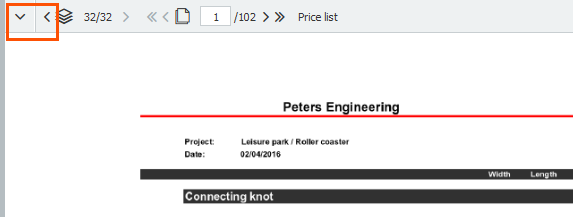
Attiva la barra degli strumenti verticali in DocuWare Viewer selezionando la freccia in alto a sinistra del bordo del documento
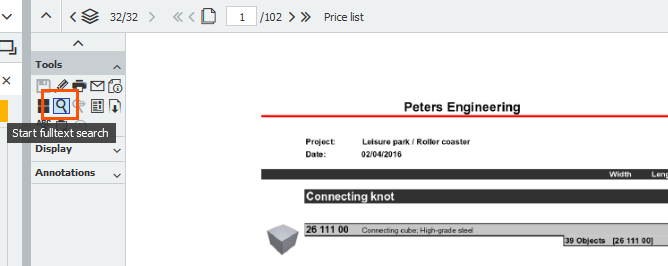
Quindi fai clic sulla lente di ingrandimento sotto Strumenti
Nelle opzioni di ricerca dello strumento di ricerca full-text inserisci un termine o una stringa di caratteri
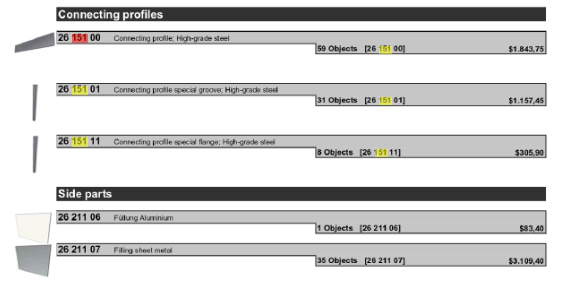
Tutte le corrispondenze verranno evidenziate con un colore
Cliccando sul pulsante Continua la ricerca full-text potrai navigare tra tutte le corrispondenze presenti all’interno del documento
Ed ecco altri tre consigli per navigare in maniera facile e veloce documenti corposi di più pagine: